Как да запазим максимално нашият лаптоп?
Лаптопите са едни от най-използваните устройства в днешно време. Но както всички останали машини и те се нуждаят от подходящите грижи, за да могат да работят безукорно дълго време.
Ако и вие имате лаптоп, на който ежедневно разчитате било за работа, било за забавление, ето няколко предложения от iZone, които могат да са ви от помощ, за да се погрижите възможно най-добре за него в дългосрочен план.
Опитайте се да предпазите максимално лаптопа си
Проблемите, които могат да се отразят на работата на преносимото компютърно устройство могат да бъдат както хардуерни, така и софтуерни.
Ние сме наясно, че не можете предпазите лаптопа си от абсолютно всичко, но можете да се погрижите поне за някой неща, които зависят изцяло от вас.
Как може да опазите преносимото компютърно устройство?
Дръжте течностите и храните далеч от лаптопа
Наистина, много е удобно, докато работите да пиете кафе или да хапнете набързо сандвич над лаптопа, но за него това може да е доста опасно. Защото можете да разлеете течността върху клавиатурата и тя да проникне във вътрешността на лаптопа и да увреди елементите му.
Ако пък често се храните редовно, докато работите, трохите падат върху клавиатурата и не само замърсяват преносимия компютър, но и могат да повредят някой от клавишите или да надраскат екрана (ако затворите лаптопа), а нямате скрийм протектор.
Да се почиства клавиатурата и дисплея редовно
Колкото и да внимавате, по лаптопа попадат прах, влакна, косми (ако имате животни), които след време се натрупват както отвън, така и вътре в устройството и могат да причинят проблеми с производителността, вентилацията и много други.
Нашият съвет е да отделяте поне веднъж месечно време за почистване на устройството, за да си спестите неприятности. Наблегнете най-вече на клавиатурата, вентилационните отвори и екрана.
Трябва да бъдете внимателни, когато включвате периферни устройства
Това са устройствата, които от време на време се налага да включвате в лаптопа си. Това могат да са USB устройства, слушалки, адаптери и други.
Много от тези периферни устройства се включват в определени за тях портове, затова е добре да внимавате в кой порт какво устройство включвате.
Изключвайте лаптопа си поне веднъж на няколко дни
Ако забележите, че преносимото ви устройство започва да работи по-бавно, започнете да го изключвате напълно поне веднъж седмично. Така ще позволите на хардуера му да си отпочине.
Не хващайте лаптопа за екрана
Ако трябва да преместите устройството, не го пренасяйте като го държите за дисплея, тъй като можете го нараните или да нанесете щети върху пантите. Вместо това го хванете удобно за долната му част и го пренесете внимателно.
Пренасяйте преносимото компютърно устройство в подходящата чанта за лаптоп
Ако често ви се налага да работите навън или да пренасяте устройството от дома до офиса, единственият начин да го предпазите от наранявания е като го пренасяте с подходящата по размери чанта за лаптоп.

Разпознавайте симптомите, които показват, че нещо с лаптопа не е наред
Преносимите компютърни устройства са машини. И като такива рядко отказват да работят изведнъж и без никаква причина. Ако се научите да разпознавате бързо симптомите, които показват възможни проблеми с устройството ще можете да реагирате навреме.
Батерията не зарежда или се изтощава прекалено бързо
Живота на батерията има срок на годност и след време започва да зарежда по-бавно. А когато това стане, вместо обичайните 2 или 3 часа, батерията на лаптопа започва да издържа все по-малко и по-малко.
Ако забележите, че и вашата батерия се изтощава все по-бързо, можете да направите един прост тест, за да разберете дали проблемът е от нея или не.
Просто извадете батерията и включете зарядното към лаптопа. Ако преносимото компютърно устройство се включва и работи добре, това означава, че батерията ви е наистина за смяна. Ако не се включва, тогава най-вероятно имате проблем или със зарядното устройство, или с някой други елемент.
Син екран на смъртта (BSOD)
Ако се питате какво е “син екран на смъртта”, това е жаргонен израз, който специалистите използват. Обикновено синия екран се появява при лаптопи работещи под Windows и означава, че имате или софтуерен, или хардуерен проблем.
Ако такъв екран се появи, можете да пробвате да рестартирате лаптопа, след което да пуснете антивирусната програма да потърси наличие на вируси.
Ако обаче такива няма, тогава проблема най-вероятно е хардуерен и трябва да потърсите бързичко сервиз, тъй като е възможно да имате дефектни драйвери, повреден RAM и т. н, и т. н.
Прегряване
Високите температури на лаптопа не са нещо обичайно. Това е ясен симптом, че има някакъв проблем, който няма да се разреши сам.
Причината може да е в натрупания прах по вентилатора и вентилационните отвори, но може и да се крие в дефектен графичен процесор или друго.
За да сте сигурни, че лаптопа не е просто малко по-топъл, а наистина прегрява, препоръчваме ви да си изтеглите SpeedFan. Това е безплатен инструмент за мониторинг на температурата на Windows.
Ако установите със сигурност, че прегрява, тогава е добре да почистите много добре лаптопа, за да отстраните натрупания прах. В случай, че почистването не помогне, потърсете специалисти.
Чувате стържене или други неприятни шумове
Обикновено, ако лаптопът започне да работи шумно, това означава, че или имате проблеми с твърдия диск (ако има такъв) или по вентилатора и вентилационните отвори се е натрупал прах.
Ако шумовете са причинени от натрупания прах, просто трябва да почистите добре устройството и то ще започне да работи отново добре.
Но ако проблемът е друг, лаптопът трябва да бъде подложен на пълна диагностика, за да се локализира с точност компонента, който го причинява.
Екранът “замръзва”
Ако все по-често ви се случва, без да сте натоварили лаптопа дисплея му да “замръзне” и единственият начин да се справите е или като го рестартирате или като го изключите директно от контакта, това означава, че имате проблем с дънна платка или захранване.
Използвайте скрийн протектори
Една немалка част от хората смятат, че щом затварят внимателно лаптопа, не е необходимо да използват скрийн протектори. Е, истината е малко по-различна.
Скрийн протекторите не са просто модна екстра, а аксесоар, който предпазва не само екрана на лаптопа от надраскване, замърсяване и размазване на пръстови отпечатъци, но и защитава очите ви при работа с лаптопа. Затова и нашият съвет е, ако нямате скрийн протектор да закупите и поставите такъв на вашия лаптоп.
Когато го избирате е добре да потърсите модел, който освен защита на екрана от повреди и надрасквания предлага и:
Защита срещу отблясъци - Макар, че повечето съвременни модели лаптопи разполагат с някаква защита срещу отблясъци, понякога тя не е достатъчна.
Затова ви съветваме, когато избирате модел и вид скрийн протектор да се спирате на такъв, който предлага добра защита срещу отблясъци.
Осигурява поверителност - Има модели, които разполагат със специални филтри, които пречупват светлината под определен ъгъл така, че докато работите намаляват възможността някой друг да види върху какво точно работите.
Почиствайте корпуса и дисплея с подходящите препарати
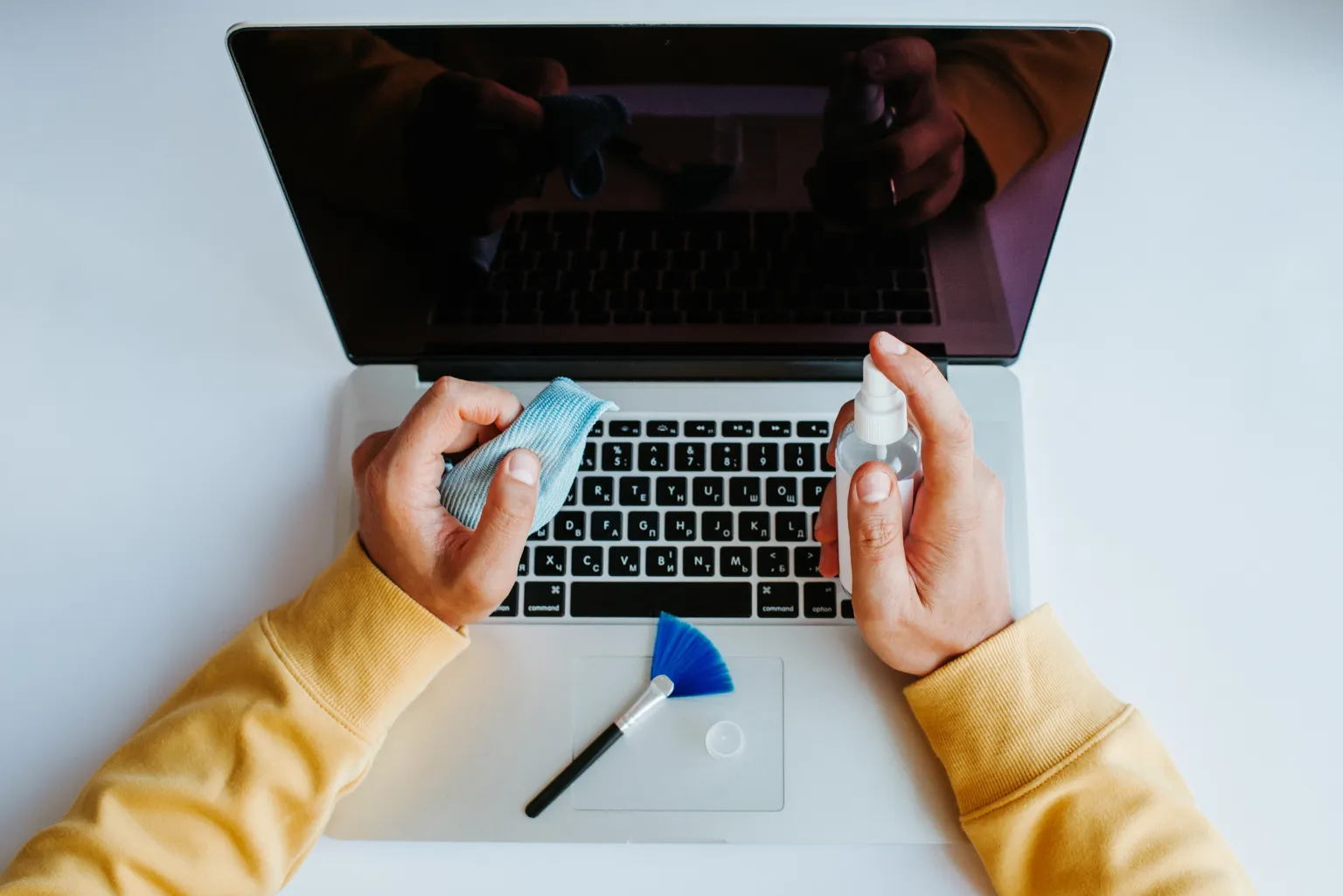
Както няколко пъти вече отбелязахме, редовното почистване на лаптопа ще ви спести много неприятности. Затова и от iZone ви съветваме да го правите поне веднъж месечно като използвате микрофибърна кърпа, спрей с въздух под налягане и препарати за корпус и дисплеи.
На пазара ще откриете широка гама от препарати, сред които да избирате. Единственото, което ние можем да ви посъветваме е при избора на препарат да се доверите на препоръките на производителя на модела и марката лаптоп.
Още няколко бързи съвета от iZone
Те са :
Винаги поставяйте лаптопа на твърда повърхност, а не върху завивките или възглавниците, докато работите или сърфирате.
Съветваме ви това, тъй като, за да работи добре, устройството трябва да може да се охлажда, а ако го поставяте редовно и за продължително време върху завивките вентилатора няма да може да работи ефективно и лаптопът ще започне да загрява.
Не поставяйте тежки предмети или книги върху лаптопа, тъй като има опасност да напукате или повредите екрана.
Актуализирайте редовно софтуера и браузъра. Така ще подобрите производителността и бързината на лаптопа.
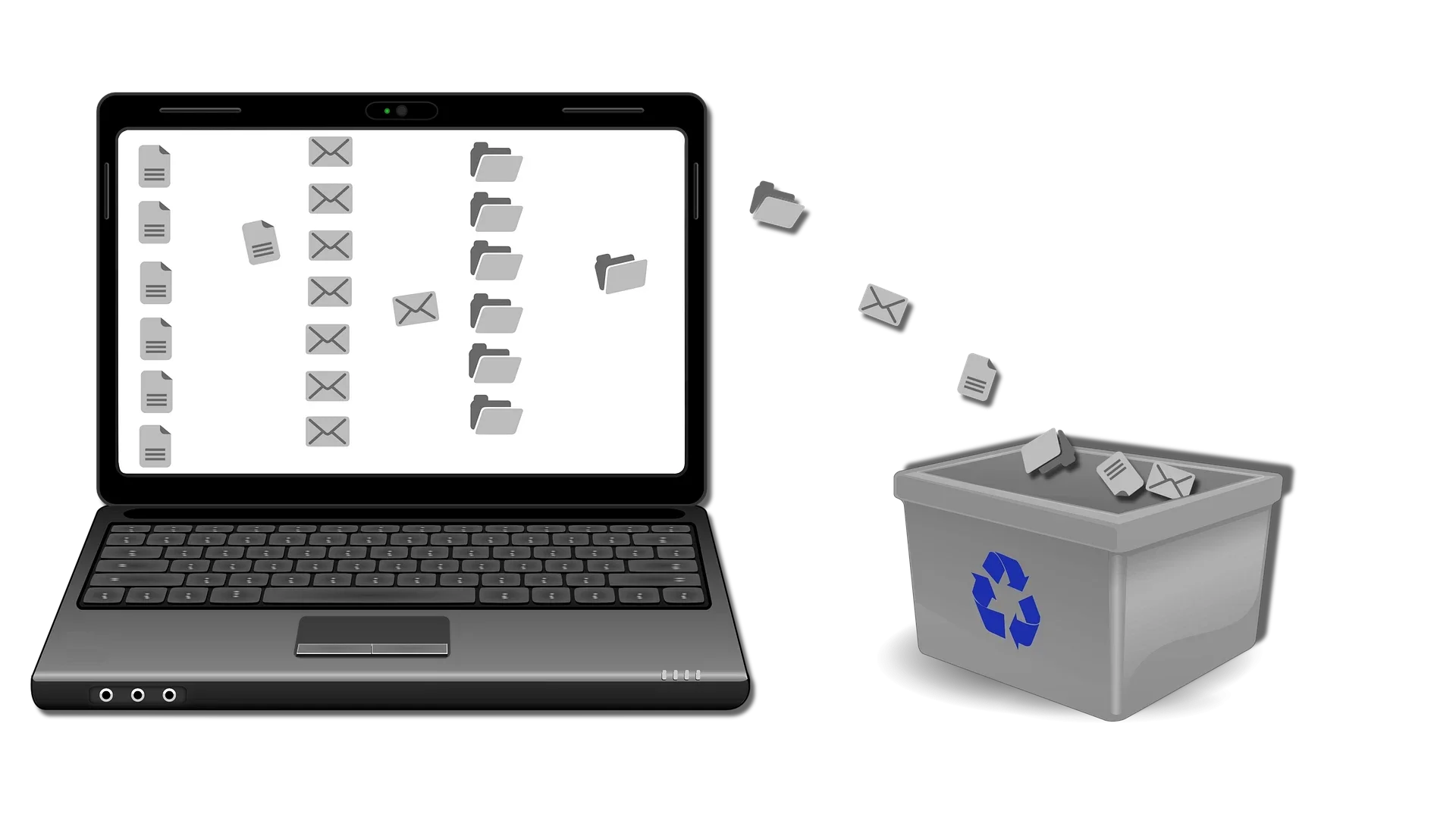
Деинсталирайте програмите, които вече не използвате, трийте временните файлове и файловете от кошчето.
Инсталирайте добра антивирусна програма и редовно проверявайте устройството за вируси.